
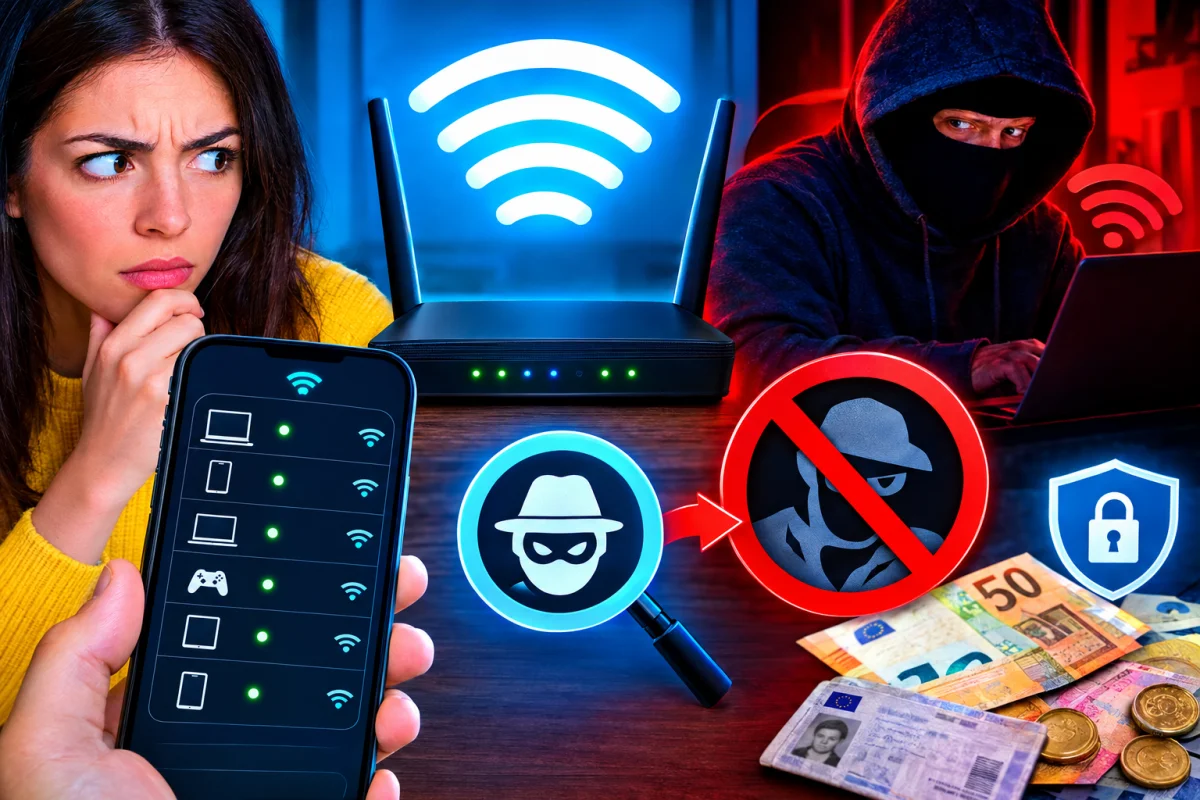
Si sospechas que alguien usa tu WiFi sin permiso, la respuesta está en el router: guarda la lista de los aparatos conectados y puedes verla desde el móvil. Un aparato que no reconoces es la señal que buscas. Pero bloquearlo no basta: hay que cambiar la contraseña del WiFi, porque quien la conoce puede volver con otro aparato. Antes de dar la alarma, cuenta tus propios aparatos: tu móvil puede aparecer con un identificador que no te suena.
Un WiFi lento no demuestra que haya un intruso
Que el WiFi vaya lento no demuestra que haya un intruso: el INCIBE recuerda, en un artículo de 2020, que demasiados aparatos conectados ya pueden mermar la velocidad. Cada router tiene un límite de direcciones que puede manejar a la vez, aunque el instituto precisa que suele ser muy alto.
Para separar las causas, haz un test de velocidad con un ordenador conectado por cable al router. Si por cable llega la velocidad contratada y por WiFi no, el problema está en la red inalámbrica: cobertura, demasiados aparatos o un intruso. Si tampoco llega por cable, lo que falla es la conexión a internet, y eso lo revisa tu compañía.
¿Tu fibra va lenta incluso conectada por cable al router?
En Selectra te ayudamos a revisar si la velocidad de tu tarifa de fibra sigue siendo la que necesitas en casa
- Atención gratuita
- Asesor independiente
- Te responde una persona
Llama ahora
Antes de pensar en un vecino, revisa otras causas: el router está lejos, hay paredes gruesas o un solo punto de acceso para todo el piso. Si la señal se pierde en algunas habitaciones, una red WiFi mesh reparte la cobertura con varios puntos.
Cómo ver qué aparatos están conectados a tu router
Según la guía «Tu router, tu castillo» del INCIBE, presentada en 2020, prácticamente todos los routers permiten ver en tiempo real los aparatos conectados a la red. El instituto aconseja revisarlos cada cierto tiempo, separar los de confianza de los desconocidos y tomar medidas con estos últimos.
Entrar en el menú del router desde el móvil
Conecta el móvil a tu WiFi, abre el navegador y escribe la dirección del router en la barra de direcciones. Suele ser 192.168.1.1 o 192.168.0.1, según el artículo del INCIBE sobre el cifrado WPA3, de marzo de 2024. El router te pedirá un usuario y una contraseña, que suelen venir en el manual o en la pegatina de la base o de la parte trasera.
En el modelo de la guía, la lista está en «Mi red local». En otros routers el apartado lleva un nombre parecido, porque los menús cambian según el modelo y la compañía. Cada línea suele mostrar el nombre del aparato y su identificador (la dirección MAC).
Cuenta tus aparatos antes de sospechar
Tu propio iPhone puede usar en tu WiFi una dirección distinta de la de fábrica. Compruébala en Ajustes > Wi-Fi, con el botón de información junto al nombre de tu red, antes de dar por hecho que es un intruso. De forma predeterminada, el iPhone, el iPad y el Mac usan una dirección wifi privada para cada red, según Apple.
En Android ocurre algo parecido: desde Android 10, el móvil usa por defecto una dirección aleatoria que se mantiene para cada red, según la documentación oficial de Android. Por eso, antes de concluir nada, cuenta móviles, ordenadores, televisores, consolas y enchufes inteligentes de casa, y comprueba si la cifra coincide con la lista.
Pon nombre a tus aparatos de confianza
Si tu router lo permite, cambia el nombre de cada aparato conocido en la lista («Móvil de Ana», «Tele del salón»). La próxima vez que entres, el desconocido saltará a la vista.
Echar al intruso: por qué bloquear su aparato no basta
Si hay un aparato que no reconoces, bloquearlo no basta: cambia la contraseña del WiFi, porque quien la conoce puede volver con otro aparato. El INCIBE lo explica en su página de 2019 sobre cómo descubrir y eliminar intrusos de tu red WiFi: lo más probable es que alguien haya descubierto tu clave.
La contraseña nueva echa a todos
Al cambiar la contraseña, el router puede reiniciarse y los aparatos conectados tienen que volver a conectarse con la clave nueva, según la misma guía de 2020. Tú reconectas los tuyos; el intruso, que no la tiene, se queda fuera. La guía pide una clave robusta, con mayúsculas, minúsculas, números y caracteres especiales.
Cambia también el nombre de tu red WiFi de fábrica: según la guía, el nombre por defecto puede revelar cuál es tu operador e incluso el modelo de tu router.
El filtrado MAC: útil, pero no suficiente
Muchos routers permiten aceptar solo los aparatos cuyo identificador está en una lista, el llamado filtrado MAC. La guía del INCIBE lo presenta como una práctica útil, pero la página sobre intrusos advierte que ese identificador se puede suplantar. Sirve como capa extra, nunca en lugar de una contraseña nueva.
Los otros ajustes del router que cierran la puerta
Cambiar la clave del WiFi no basta si el router conserva otras vías de entrada. Hay cuatro ajustes más, y están en el mismo menú en el que viste la lista de aparatos.
La contraseña para entrar en el router
El usuario y la contraseña del menú vienen de fábrica. El INCIBE recomienda cambiarlos en su artículo de 2017 sobre cómo proteger la red WiFi de casa. Con la clave por defecto, alguien podría tomar el control del router y cambiar su configuración sin que lo sepas.
El cifrado: WPA3 si tu router lo admite
El cifrado es el código que protege lo que viaja por tu WiFi. En el mismo artículo sobre WPA3, el INCIBE considera obsoleto el WPA2 por las vulnerabilidades descubiertas y explica cómo activar el WPA3, la versión de 2018. No todos los routers lo admiten: compruébalo en el apartado de seguridad inalámbrica.
Si tu router no ofrece WPA3, la guía de 2020 indica elegir WPA2/AES. Lo que la guía no considera recomendable es dejar la red sin cifrado, porque así no tiene ninguna protección.
La conexión rápida por botón o PIN
Muchos routers permiten conectar un aparato con un botón o con un PIN de 8 dígitos, el sistema WPS. Según el artículo de 2017, es otra vía que un atacante podría usar para entrar en tu red, y el INCIBE recomienda desactivarla.
El software del router
El router también se actualiza. En su menú, un apartado como «Actualización de software» o «Actualización del firmware» indica si tiene la última versión. La guía aconseja revisarlo de vez en cuando, porque las actualizaciones corrigen fallos de seguridad.
Si no puedes entrar en el router
Si no encuentras el usuario y la contraseña del menú, el INCIBE propone, en el mismo artículo sobre WPA3, revisar la documentación del router o consultar a tu operadora. Los datos de contacto de cada operador están en tu contrato y en la sección de compañías de internet y móvil.
Si temes que el intruso haya hecho algo más que usar tu conexión, puedes acudir a la Línea de Ayuda en Ciberseguridad del INCIBE. Atiende gratis y de forma confidencial, todos los días de 8:00 a 23:00. Según el artículo sobre WPA3, también responde por WhatsApp y Telegram.
¿Llevas años con el mismo router y la misma tarifa de fibra?
En Selectra te ayudamos a revisar si tu tarifa de fibra y el router que incluye siguen siendo los que te convienen
- Atención gratuita
- Asesor independiente
- Te responde una persona
Llama ahora
Si cambias de tarifa de fibra y te llega un router nuevo, repite estos pasos desde el primer día: también trae su contraseña de fábrica.
La comprobación en cinco minutos
Con el móvil conectado a tu WiFi, escribe 192.168.1.1 o 192.168.0.1 en el navegador y entra con los datos de la pegatina del router. Abre la lista de aparatos conectados y cuéntalos frente a los que tienes en casa, sin olvidar la dirección privada de tu móvil.
Si sobra alguno, cambia la contraseña del WiFi y la del menú del router, desactiva la conexión rápida por PIN y revisa si puedes activar el WPA3. Desde ese momento solo tus aparatos vuelven a la red, y puedes repetir la revisión cada cierto tiempo desde el mismo menú.